
楽譜作成ソフトウェアを歌わせる(1)Dorico+Synthesizer V

更新日:6月5日
楽譜作成ソフトウェアでヴォーカル曲の楽譜をプレイバックした場合、従来は「Ah」といった歌詞のないメロディで表現されるのが普通であり、メロディに歌詞を乗せて歌ってくれる製品は、これまで長いことKAWAIのスコアメーカーがほぼ唯一の選択肢でした。
しかし最近は歌詞を歌わせることができる高性能なヴォーカル合成プラグインが普及し始め、これらを併用することで、あたかもシンガーを起用したかのような歌詞を歌うプレイバックがDoricoやSibelius、MuseScoreでも可能となっています。
ヴォーカル合成プラグインの代表的な製品としては、2003年発表のVOCALOIDがありましたが、実用的なワークフローとしては、楽譜作成ソフトウェアとの密接な連携が一般化することはありませんでした。
2018年にはAIベースの歌声合成技術を採用したSynthesizer Vが登場しましたが、これは楽譜作成ソフトウェアの中でもDAW的な機能が充実したDoricoとの相性が特に良く、Dorico+Synthesizer Vの組み合わせにより、「楽譜を歌わせる」ことの可能性が一気に広がりました。
そして2026年にはCantaiが登場し、2026年4月末にリリースされたDorico 6.2.20ではCantaiとの連携が主要アップデート内容の一つとされています。
Cantaiについては後日に改めて取り上げるとして、本記事では、日本企業が開発し日本語歌詞との親和性が高いSynthesizer Vの最新版、Synthesizer V Studio 2 Pro(以下、Synthesizer V)を取り上げ、これをDoricoと組み合わせて歌詞付きヴォーカルをDorico上でプレイバックする方法を解説します。
【目次】
(1)チャンネルの設定
(2)不要なノートの再生を抑制
3.Dorico+Synthesizer Vのプレイバックと、その作り込み(動画サンプルあり)
ーーー
1.DoricoにおけるSynthesizer Vのセットアップ
Steinberg社の公式YouTubeチャンネルには、2025年11月27日に「Make Dorico Sing | Discover Dorico」という動画が公開されていますが、まずはその内容に従い、こちらの16小節からなる4パートのバンドスコア(Vo/Key/Ba/Ds)の譜例を元に、そのセットアップ方法を順を追って見てみます。
Synthesizer Vは、Dreamtonics社の公式ウェブサイトから14日間利用可能なトライアル版を入手できます。※
※トライアル版は入力できるノートは1グループにつき40個までで、その制限を超えたノートの音声はレンダリングされない(メロディはSynthesizer Vのシステム音色でプレイバックされるが、そこに歌詞は乗らない)点にご注意ください。

(目次に戻る)
(1)DoricoからMusicXMLファイルをエクスポート
まず、Doricoの「ファイルメニュー>書き出し>MusicXML」にて、MusicXMLファイルをエクスポートします。
これは以降のステップでSynthesizer Vにインポートするためのものなので、ヴォーカルのレイアウトだけをエクスポートするのが合理的です。

(目次に戻る)
(2)Synthesizer Vの読み込み
Doricoで再生モードに切り替え、「VSTとMIDIタブ>VSTインストゥルメント」ウィンドウの左下にある(+)ボタンをクリックして、VSTインストゥルメントのスロットを追加します。

VSTインストゥルメントのスロットを追加したら、プルダウンメニューから「Dreamtonics Co.,Ltd.>Synth>Synthesizer V Studio 2 Plugin」を選択します。
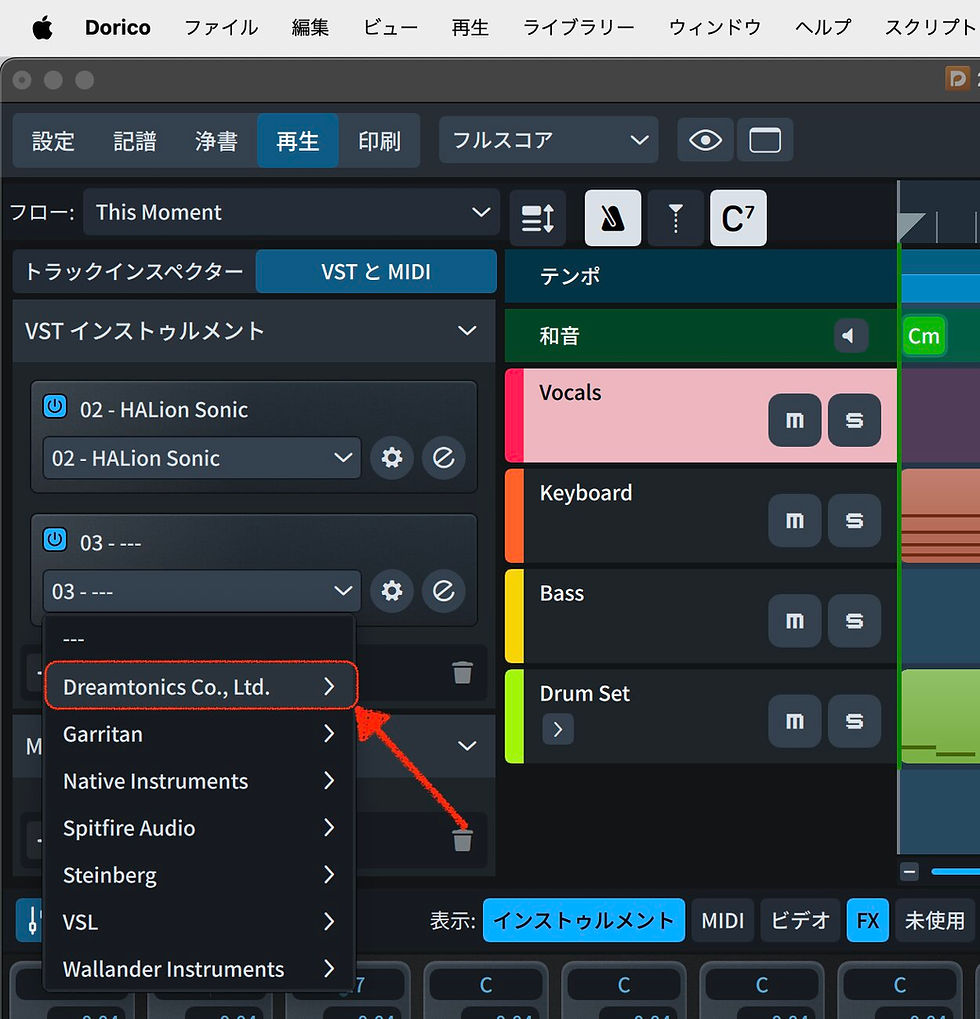
Synthesizer V Studio 2 Pluginスロット右下の(e)ボタンをクリックし、Synthesizer V Studio 2 Pluginのウィンドウを開きます。

(目次に戻る)
(3)Synthesizer VにMusicXMLファイルをインポート
DoricoからエクスポートしたMusicXMLファイルを、Synthesizer Vのウィンドウにドラッグ&ドロップし、インポートします。

ドラッグ&ドロップ後に数個のダイアログが表示されますが、通常は、最初の「プロジェクトのインポート」では「別のプロジェクトとして開く」、2番目の「プロジェクトのインポート」では「保存しない」を選択します。

これでインポートしたMusicXMLファイルの内容がSynthesizer Vのピアノロールに表示されます。
(目次に戻る)
(4)Synthesizer Vでの設定
右上の「ボイスを選択」ボタンをクリックして、使用するボイスの種類を決定します。

ここでは、最も汎用的な「アンサンブル vol.1」を選択しました。

初期設定では4人のシンガーのユニゾンとなっていますが、今回はヴォーカリスト1名を想定したバンドスコアのため、ウィンドウ右列最上段のマイク型アイコンをクリックすると表示されるボイスパネル内の「ユニゾン」にてスライダーを左端に動かし、シンガーの人数を1名に設定します。
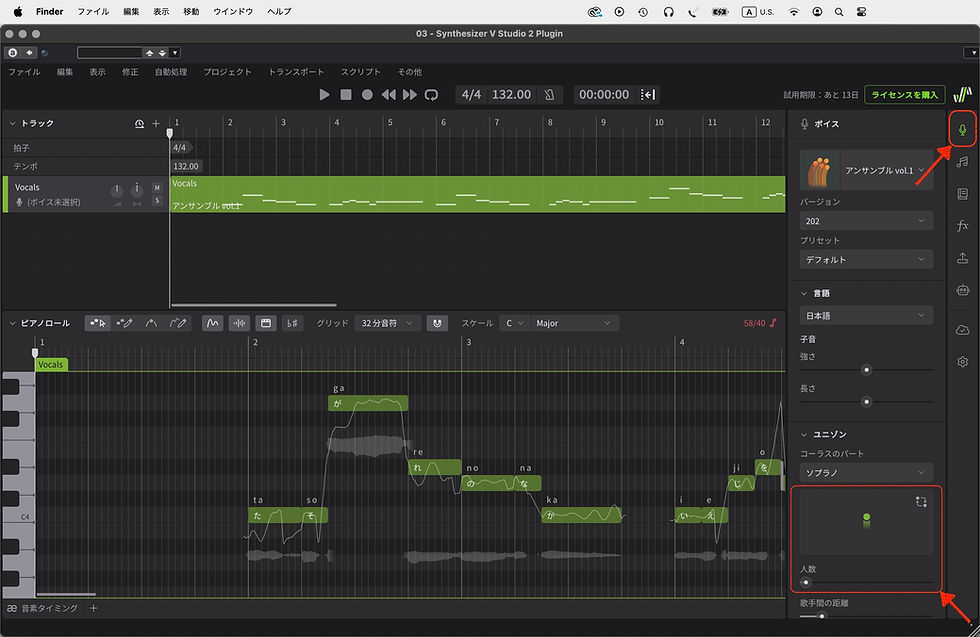
ピアノロール上では細かい発音タイミングやピッチ、ブレスなど、歌い回しをノートごとに個別調整が可能ですが、最初から自動的に良好な状態でインポートされるため、全く微調整なしで大丈夫な場合も多いかと思います。
微調整を行わない場合、Synthesizer V側の設定はこれで完了です。
(目次に戻る)
2.Dorico側の設定
(1)チャンネルの設定
Dorico上では、まずはVocalsトラックを選択し、「トラックインスペクター>ルーティング」にてポートを1、Chを1に設定します。複数のシンガーがいる場合は、Chに順番に割り振っていきます。
これでSynthesizer Vを使用したヴォーカル・トラックを、Doricoのミキサー上でコントロールできるようになります。

(目次に戻る)
(2)不要なノートの再生を抑制
最初の音符を選択後に「編集メニュー>フローの最後まで選択」にてヴォーカルラインを全選択した上で、「下パネルのプロパティ>一般」にて「再生を抑制」にチェックを入れます。
これにより、ヴォーカルの背後で鳴らされるMIDIノートがプレイバック時に鳴らないようにすることができます。


(目次に戻る)
3.Dorico+Synthesizer Vのプレイバックと、その作り込み
これでプレイバックボタンをクリックすると、Synthesizer Vのヴォーカルを加えたプレイバックを聴くことができます。※
※【注意】このデモではSynthesizer Vのトライアル版を用いているため、その仕様上、途中から歌詞が途切れています。歌詞が途切れた以降はMIDIノートを鳴らしてこれを補うように、「再生を抑制」を解除しています。
ちなみに、日本語歌詞を同じボイスに歌わせると、このような感じになります。
あとはプレイバックを聴きながら、Doricoのミキサーにて、必要に応じてエフェクターも使用しつつ音作りを行います。
Doricoは全トラックのSENDSにリヴァーブが設定されているので、まずはこれをONにして、やや深めのリヴァーブを掛けると良いでしょう。
ウィンドウ上部の半円形のボタンをクリックし、ライブステージのダイアログを開いて楽器の空間的な配置を調整すると、簡単にサウンドに立体感を与えることができます。

(目次に戻る)
4.DoricoでSynthesizer Vを使用する際の注意点
Synthesizer Vは基本的にDAW上での使用を想定されているようです。楽譜作成ソフトウェアの中でもDAW的な性格が強いDoricoでもSynthesizer Vは実用的なレベルで動作しますが、いくつかの制約がある点は要注意です。
1プロジェクトに1フローのみを設定する。(フローは他製品にないDorico特有の概念で、Synthesizer Vでは認識されないため。)
Synthesizer Vは楽譜作成ソフトウェアの反復記号は認識しないので、反復記号を使用しないプロジェクトをプレイバック用に別途作成する必要がある。
アウフタクトはSynthesizer V上では無視される場合があり、その際はSynthesizer V側で歌い始めのタイミングを手動調整するか、またはアウフタクトを別の方法で表記する(通常小節で音符の前を休符で埋めるなど)。
Dorico上に書いた強弱記号はSynthesizer Vの歌い方に反映されないので、Synthesizer VのLoudnessで書き込むか、あるいはDorico上で音量変化を書き込む。
ritやaccelによるテンポチェンジが多い曲の場合は、まずDoricoからMIDIファイルをSynthesizer Vにインポートして、次にMusicXMLファイルをSynthesizer Vの別トラックにインポートする。
また、Dorico上での歌詞の変更はSynthesizer Vに自動反映されないので、基本的にはDorico上で作詞・作曲を完成させた後に、そのMusicXMLファイルをSynthesizer Vにインポートするという作業フローが推奨されます。
作詞・作曲中にSynthesizer Vを用いることはもちろん可能ですが、Synthesizer V上で微修正した後にDorico上で何かを変更した場合には、両者の整合性が取りきれなくなり、結局やり直しとなってしまう場合もあるかも知れないということは意識しておく必要があります。
なお、現時点では1小節目の1拍目に歌詞がある場合、プレイバックに乱れが生じる不具合があることが確認されています。Steinberg社によると、オーディオファイルに書き出した場合、そのオーディオファイル上では問題は発生しないとのことです。※
※詳細はMake Dorico Sing | Discover Doricoの「Limitations and Current Considerations When Using Synthesizer V with Dorico (56:24)」をご覧ください。なお、前掲のYouTubeデモ動画で最初に1小節のカウントオフを挿入しているのは、このトラブルを避けるための処置です。
なお、当社が開催するDorico集中講座では、特にFinaleから移行したユーザー向けに、楽譜制作はもちろん、Doricoならではのプレイバック設定や、Synthesizer Vを始めとしたVSTプラグインの運用も含めて解説しています。ご興味のある方はこちらをご覧ください。

Finaleサポート終了をきっかけに
Doricoへの移行を検討している方へ
Finaleユーザー向けオンライン講座
「Dorico集中講座」
Finaleとの違いを理解しながら
Doricoを短期間で習得できます。
(目次に戻る)
ーーー
楽譜作成ソフトウェア専用のヴォーカル合成プラグインであるCantaiは、高品質なだけでなくNotePerformer並の使い勝手の良さを持つなど興味深い製品ではありますが、本記事を執筆している2026年5月中旬時点では英語とラテン語の歌詞のみをサポートしており、日本語歌詞には対応していません。
一方、Synthesizer Vは、英語、スペイン語、日本語、韓国語、中国語(標準語)、広東語と幅広い言語の歌詞に対応しています。歌詞の一節ごとに個別の微調整が行える点も、プレイバックにこだわりたい楽譜作成ソフトウェアのユーザーにとっては大きな長所と言えます。
最近は歌詞付きの音楽データからオーディオを生成してくれるAIベースのウェブアプリは数多く提供されており、中には無料のものもあります。
しかしながら、オーディオ生成にどのような歌声データベースが用いられ、またユーザー情報がどのように守られているかが定かでない場合もあることを考えると、それらの使用には躊躇される方もいらっしゃるかと思います。
その点、Synthesizer Vは「DreamtonicsのAI倫理・データライセンス方針」を明示しており、また日本企業でもあることから、安心してご使用いただけるかと思います。
▼Synthesizer V Studio 2 Pro:よくある質問(FAQ):DreamtonicsのAI倫理・データライセンス方針について教えてください。(Dreamtonics株式会社)
DTM業界では著名なライターである藤本 健氏による、Synthesizer V開発者Kanru Hua氏へのインタビュー記事がありますので、ご興味のある方はぜひご一読下さい。
▼なぜ中国の天才青年は日本で起業し、AI歌声合成ソフトをヒットさせたのか?Synthesizer Vの開発者、Kanru Huaさんインタビュー(DTM Station, 2021.08.25)
(目次に戻る)
